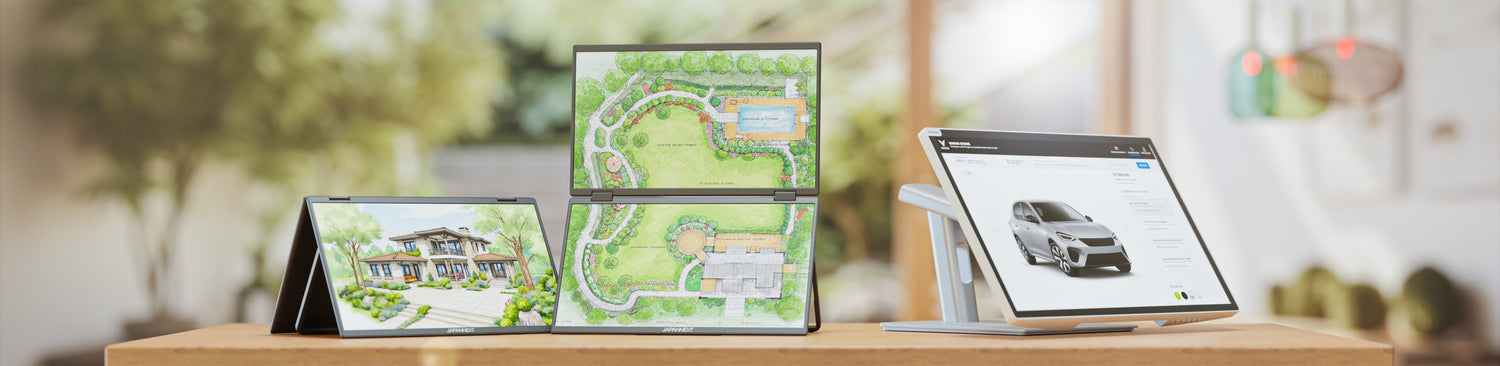
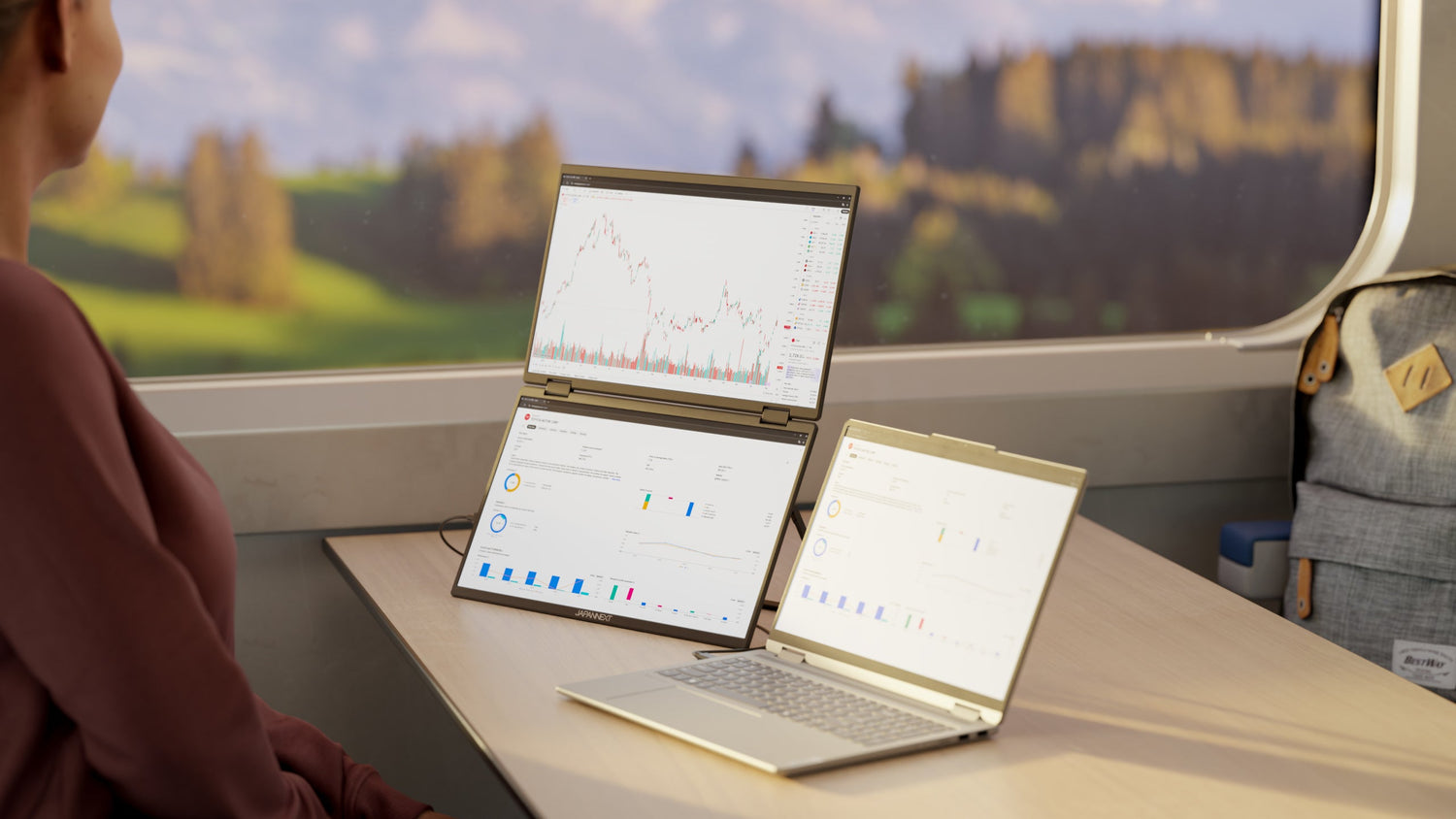
Un poste de télétravail se juge sur deux choses, et une seule coûte de l'argent. La première est la position de l'écran sur le bureau : sa hauteur, son recul, son orientation par rapport à la fenêtre. Elle se corrige en quelques minutes, avec ce qui est déjà là. La seconde est l'écran lui-même, sa surface d'affichage et sa définition.
L'ordre compte. Un écran plus grand, posé trop bas ou face à une fenêtre, reproduit les conditions de travail qu'il devait améliorer, en plus encombrant. Le réglage ne remplace pas un écran adapté, mais il décide de ce que cet écran apportera une fois installé.
Poser l'écran à la bonne hauteur chez soi
Le repère de départ est simple. Le haut de la zone d'affichage arrive à hauteur des yeux en position assise, de sorte que le regard descende légèrement sur le contenu au lieu de monter. Ce repère se corrige ensuite au ressenti, selon la taille de la personne et celle du siège.
À domicile, le meuble complique souvent l'affaire. Une table de salle à manger est plus haute qu'un bureau, et un plan de travail de cuisine davantage encore. Quand le siège ne se règle pas non plus en hauteur, l'écart se reporte entièrement sur la nuque et les épaules.
Trois solutions existent quand le pied de l'écran ne monte pas.
- Une rehausse posée sous le socle, à condition qu'elle soit stable et de largeur suffisante. Une pile de livres tient rarement une journée de travail sans bouger.
- Un support fixé à l'arrière de la dalle, sur le motif de fixation normalisé présent au dos de la plupart des écrans. Un bras articulé apporte la hauteur, la profondeur et l'orientation en une seule pièce.
- Un écran dont le pied coulisse verticalement sur sa colonne, ce qui règle la question à la source.
La mention se lit sur la fiche du produit, pas sur la photo. L'Écran PC Bureautique 28,2 pouces IPS 4K UHD+ annonce un pied réglable en hauteur, et l'Écran PC Incurvé 34 pouces IPS UWQHD Blanc un ajustement en hauteur. La façon de lire cette ligne, avec l'amplitude de la course et le débattement d'inclinaison, est détaillée dans notre article sur ce qu'un écran doit pouvoir régler.
Le recul et la fenêtre, deux contraintes du domicile
La distance de lecture se règle en reculant l'écran jusqu'à ce que la surface entière se lise sans mouvement de tête, le texte restant net à la taille d'affichage habituelle. Un écran large réclame mécaniquement plus de recul qu'un écran compact.
La profondeur du plan de travail borne donc la diagonale, et c'est le vrai critère de taille à domicile. Sur un bureau peu profond, un très grand format se regarde de trop près, ce qui oblige à balayer la surface des yeux. La question de la diagonale est traitée en détail, chiffres à l'appui, dans notre article sur quelle taille d'écran choisir.
Reste la lumière. Une fenêtre placée derrière l'écran oblige à travailler à contre-jour ; placée en face du poste, elle se réfléchit sur la dalle. La position de moindre gêne est en général latérale, l'écran tourné de façon à sortir la surface de l'axe lumineux.
Les règles françaises applicables aux postes à écran de visualisation vont dans ce sens. Elles ne fixent ni taille minimale ni définition. Elles demandent un écran orientable et inclinable facilement, dont la luminance ou le contraste s'ajustent, et une image exempte de reflets gênants.
Ce qu'une journée de télétravail pose à l'écran
Une journée type mobilise quatre outils en parallèle : la visioconférence, une suite bureautique ou un tableur, la messagerie instantanée et le navigateur. La question porte moins sur la capacité à les afficher que sur le nombre de fenêtres qui restent visibles ensemble, sans réduire le texte à une taille illisible.
Une dalle en définition 4K accueille quatre fenêtres en quadrants, chacune avec une zone utile équivalente à un écran Full HD complet. Le passage d'une application à l'autre se fait alors du regard, sans raccourci clavier ni recouvrement de fenêtres.
Deux usages ne demandent pas la même chose. Les documents longs, les tableurs et les pages web tirent parti de la hauteur et de la finesse du texte. La visioconférence avec partage d'écran tire parti de la largeur, puisqu'elle occupe une fenêtre fixe pendant que le reste du travail continue à côté.
La surface d'affichage décrit ce qu'il est possible de poser côte à côte, rien de plus. Ce que chacun en tire dépend de son métier et de son organisation, et aucune mesure générale ne permet de le prédire.
La finesse du texte, le calcul qui tranche
À distance de lecture constante, la netteté des caractères ne dépend ni de la diagonale seule, ni de la définition seule, mais du rapport entre les deux. Ce rapport porte le nom de densité d'affichage et s'exprime en pixels par pouce. Il se calcule directement : la diagonale de la matrice en pixels, obtenue par la racine carrée de la somme des carrés de la largeur et de la hauteur, divisée par la diagonale de la dalle en pouces.
Voici ce que donne ce calcul pour les configurations les plus courantes sur un poste de télétravail.
Diagonale : 23,8 pouces
Définition : 1 920 x 1 080
Densité, en pixels par pouce : 93
Diagonale : 27 pouces
Définition : 2 560 x 1 440
Densité, en pixels par pouce : 109
Diagonale : 31,5 pouces
Définition : 3 840 x 2 160
Densité, en pixels par pouce : 140
Diagonale : 28 pouces
Définition : 3 840 x 2 160
Densité, en pixels par pouce : 157
À définition égale, plus la dalle est grande, moins elle est dense. L'Écran PC Bureautique 27 pouces IPS 4K UHD atteint 163 pixels par pouce, la valeur la plus élevée de cette liste. Le même nombre de pixels étalé sur 31,5 pouces retombe à 140.
À densité élevée, les caractères sont dessinés avec plus de pixels, donc leurs contours sont mieux définis, et un document affiché à sa taille réelle se lit sans agrandissement. En contrepartie, une densité élevée impose d'activer la mise à l'échelle du système d'exploitation pour que l'interface conserve une taille utilisable.
Les paliers intermédiaires couvrent l'essentiel des postes à domicile. L'Écran PC Bureautique 27 pouces IPS WQHD tient 109 pixels par pouce, l'Écran PC Bureautique 23,8 pouces IPS Full HD 93.
Un grand écran ou deux écrans
Les deux montages existent sur les postes de télétravail et ne répondent pas au même besoin.
Le grand écran unique offre une surface continue, sans bordure au centre du champ de vision. Il convient au travail sur un document large, un tableur étendu ou un outil de montage, où la coupure au milieu gêne. L'Écran PC Incurvé 34 pouces IPS UWQHD relève de cette logique, avec une largeur qui accueille trois fenêtres de front.
Le double écran sépare physiquement les espaces : la visioconférence sur l'un, le travail sur l'autre, sans réorganiser les fenêtres à chaque réunion. La bordure centrale est le prix de cette séparation, et la disposition qui persiste d'un jour à l'autre en est le bénéfice.
Le choix entre les deux tient à la façon de travailler. Un point pratique tranche souvent : la profondeur du bureau, qui décide du recul disponible, et la place restante pour un second pied.
Un seul câble entre le portable et l'écran
Quand le poste est alimenté par un ordinateur portable, la connectique USB-C réduit le nombre de câbles à brancher le matin. Un même câble transporte trois flux distincts : le signal vidéo, les données des périphériques reliés au concentrateur de l'écran, et l'alimentation de la machine.
Les écrans JAPANNEXT concernés portent la charge dans leur dénomination, sous la forme d'une valeur de 65 W. C'est le cas de l'Écran PC Bureautique 28 pouces IPS 4K UHD USB-C et de l'Écran PC Bureautique 23,8 pouces IPS Full HD USB-C. Ce niveau de puissance couvre les ultraportables courants, mais la puissance requise dépend de la machine : chaque constructeur publie un seuil minimal pour ses modèles, et c'est à ce seuil que la valeur de l'écran se compare avant l'achat.
Le fonctionnement de cette alimentation, ses limites et la façon de lire les caractéristiques sont détaillés dans notre article sur la charge par USB-C Power Delivery.